





















 Lucas
Lucas Mathis
La plateforme · Serafex Workspace · Seraf
Entrez dans votre Workspace.
Serafex Workspace : la plateforme où Seraf travaille avec vos équipes
Le Serafex Workspace réunit les espaces de travail de votre entreprise autour de Seraf. Seraf agit dans vos outils, vous montre ce qu’il fait et attend votre confirmation pour tout ce qui est sensible. Le Workspace se branche à Google Workspace ou à Microsoft 365 et accueille toutes vos équipes.
Votre Workspace
- Courriels
non lus3à lire - RDV cette
semaine2confirmés - Tâches
du jour4à faire1 en retard - Factures
à payer1non réglée
Démonstration · reconstituée d’après l’App · données fictives
À quoi sert la plateforme
Retrouver le fil
Une demande arrive par courriel, la bonne version est dans Documents, la rencontre est à l’agenda : Seraf relie ces éléments. Il garde une mémoire personnelle et une mémoire d’entreprise, partagée selon les accès, chaque fois avec sa source.
Une tâche confiée devient une mission suivie de bout en bout, avec son objectif et ses critères de réussite. Vous la mettez en pause ou la reprenez quand vous voulez.
 L’informationCe que Seraf retient, avec sa source
 La décisionToujours la vôtre
 Le travail qui suitUne mission suivie de bout en bout
01 · Visite guidée
Seraf vous fait visiter l’App
Seraf ne reste pas dans une fenêtre de discussion : il travaille dans vos outils. Pendant qu’il réfléchit, l’App ouvre la bonne page; quand il agit, un curseur visible remplit le vrai formulaire, étape par étape, avec un bouton pour l’arrêter.
Dites « présente-moi la page » : il encadre chaque zone et l’explique en une phrase, sans jamais appuyer sur Créer, Enregistrer ou Envoyer. Votre premier clic arrête la visite. Sept pages ont déjà la leur : Agenda, Messagerie, Documents, Courriel, Notes, Pipeline et Paramètres.
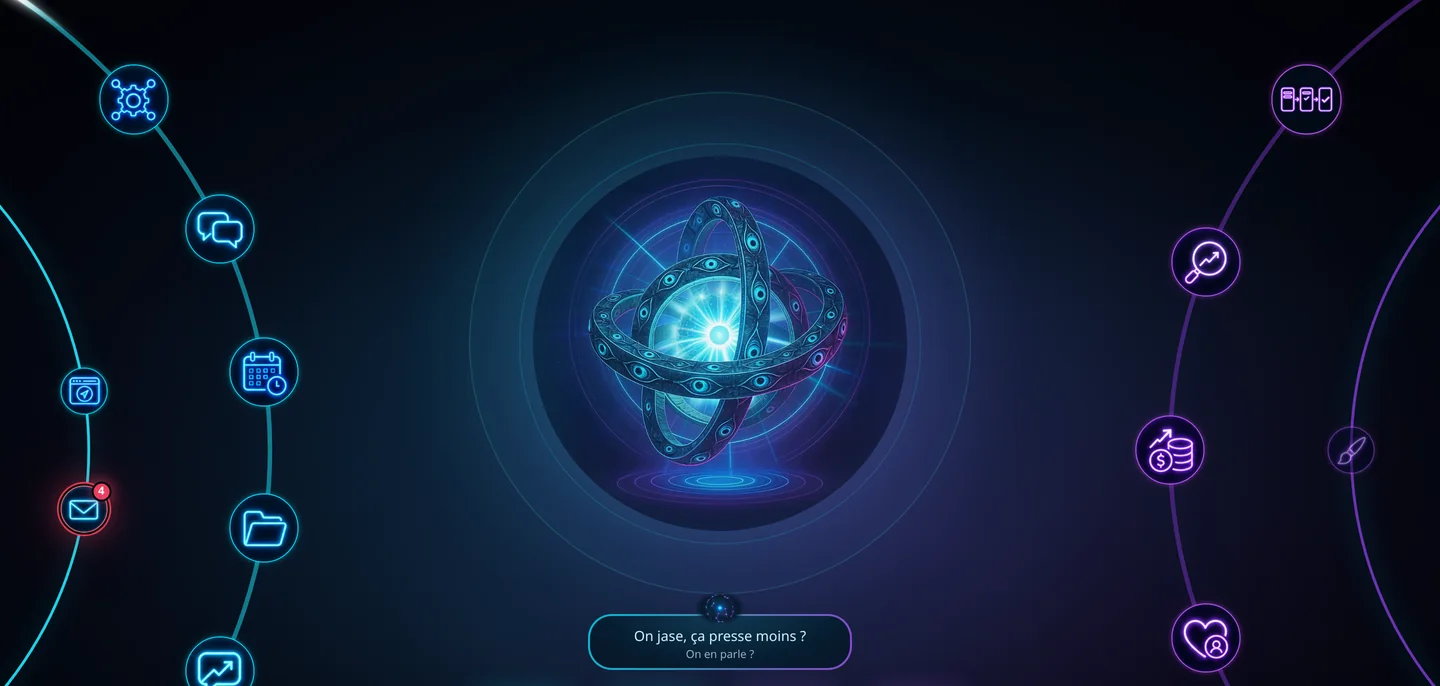
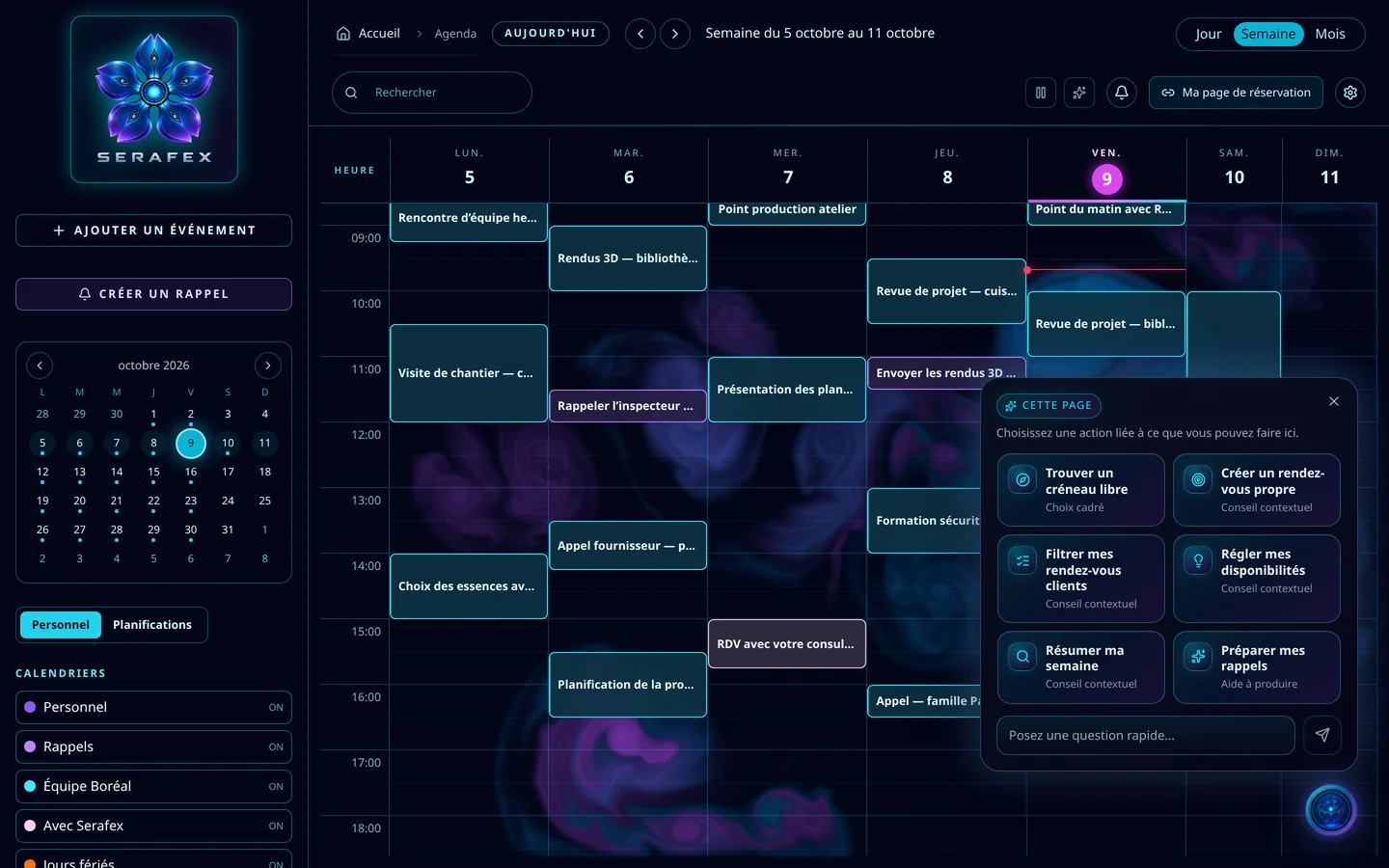
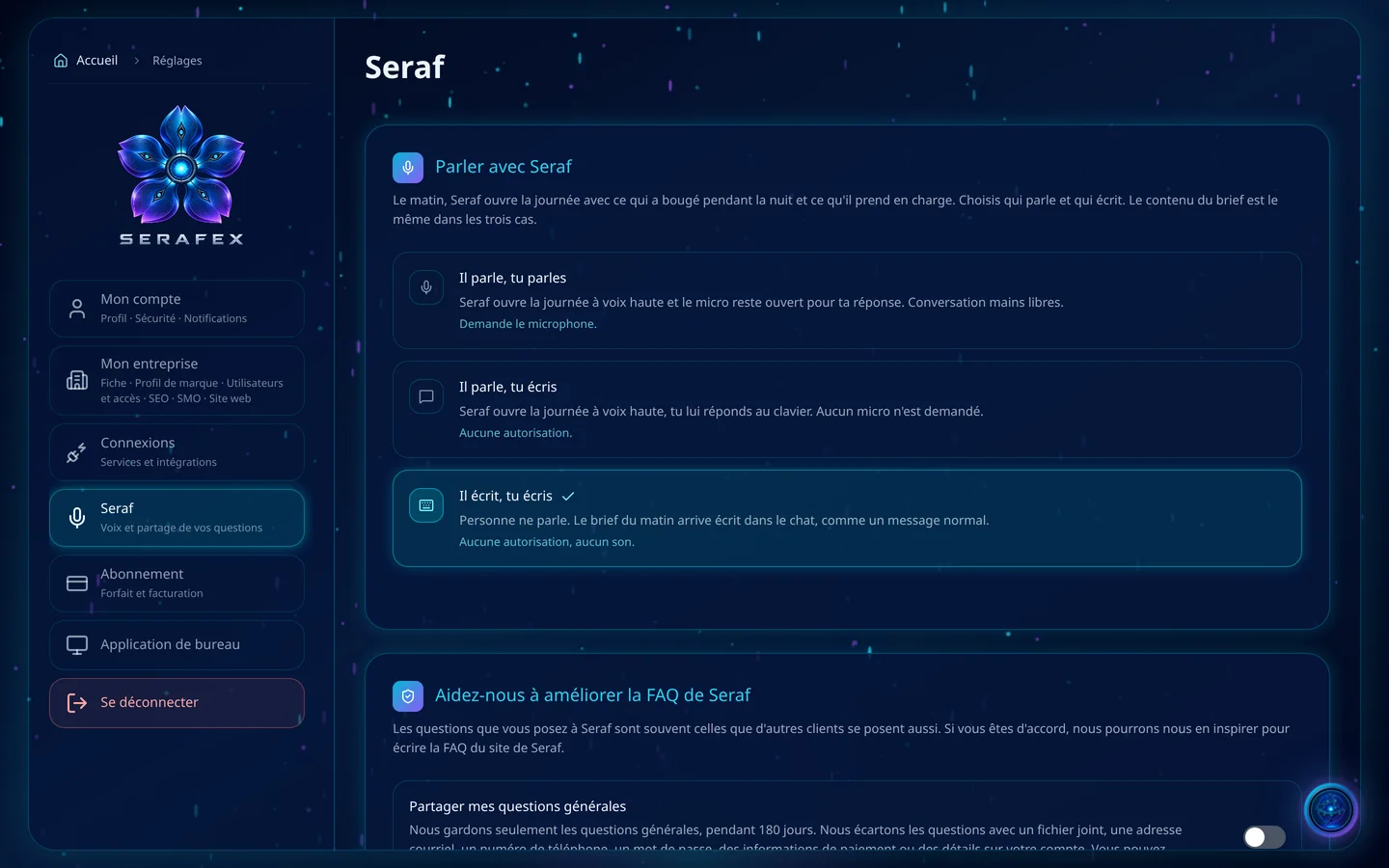
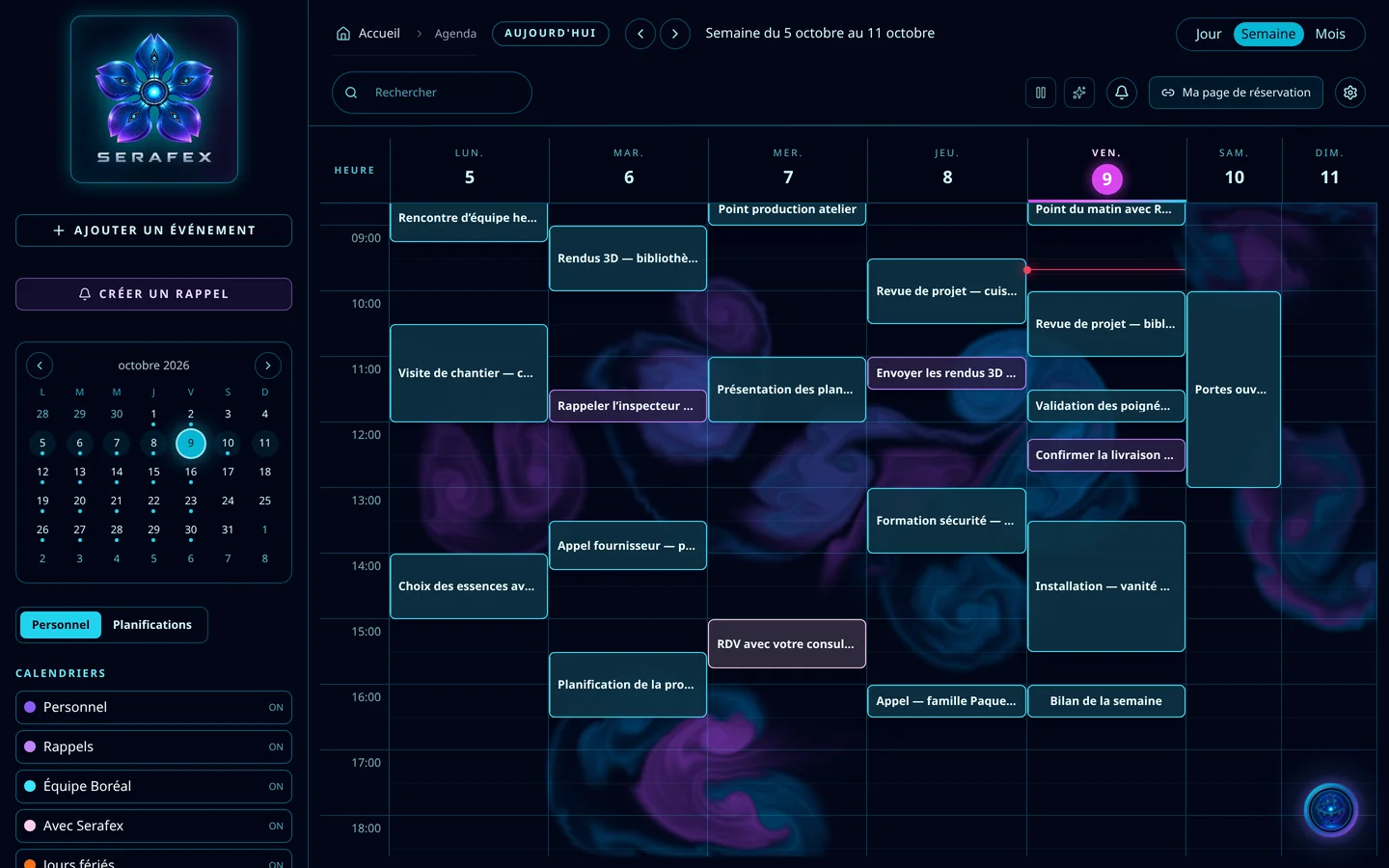
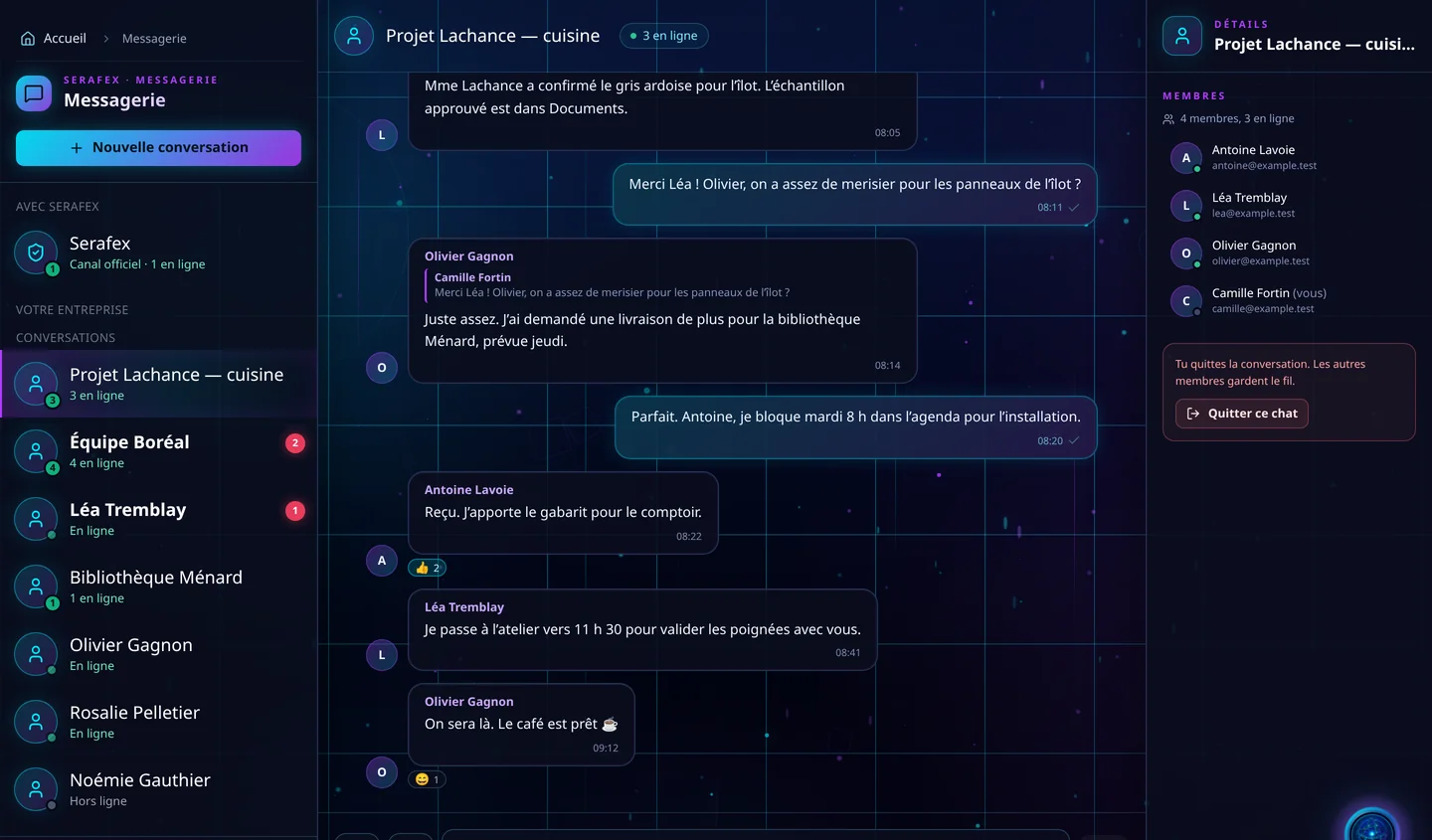
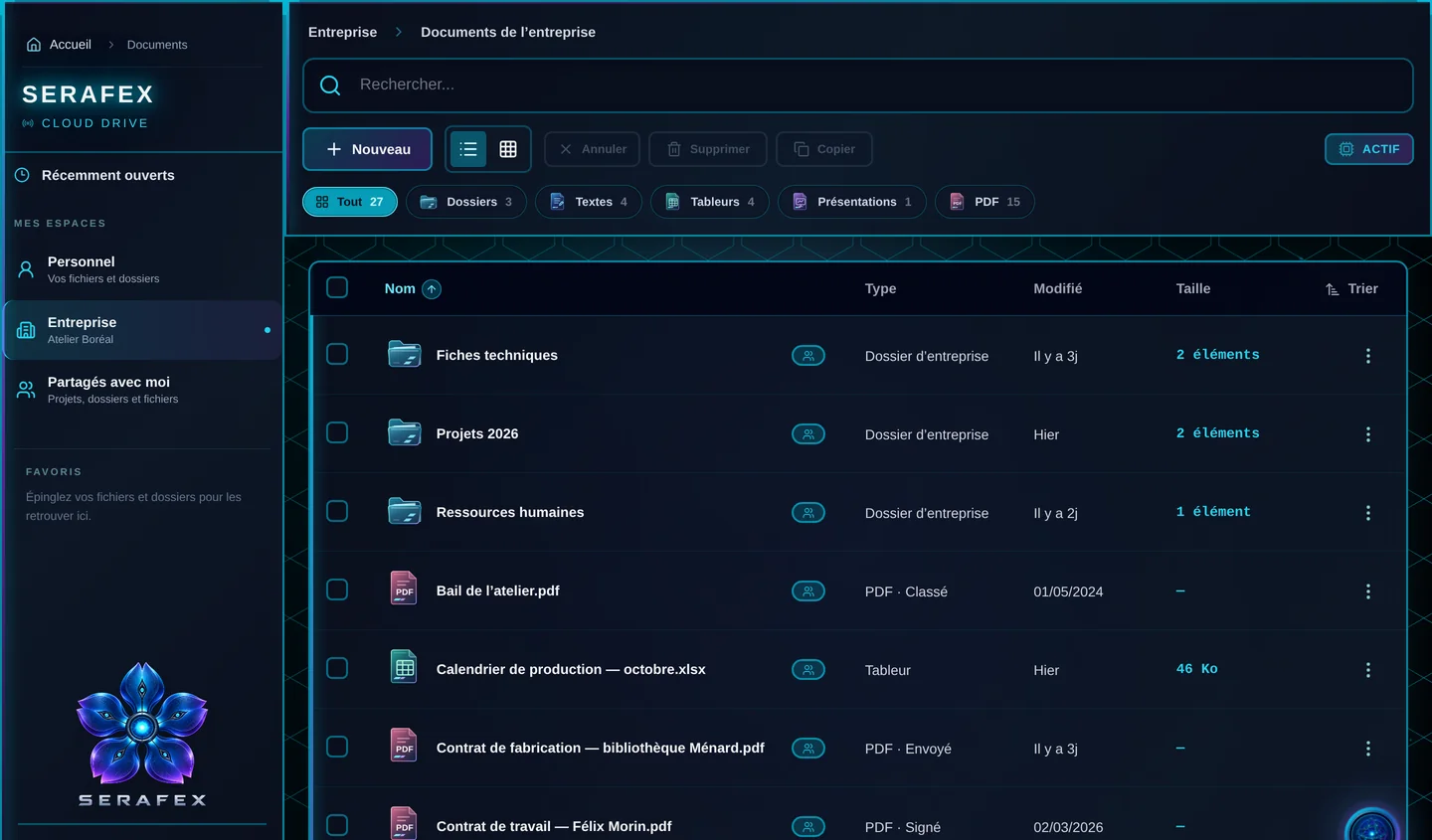
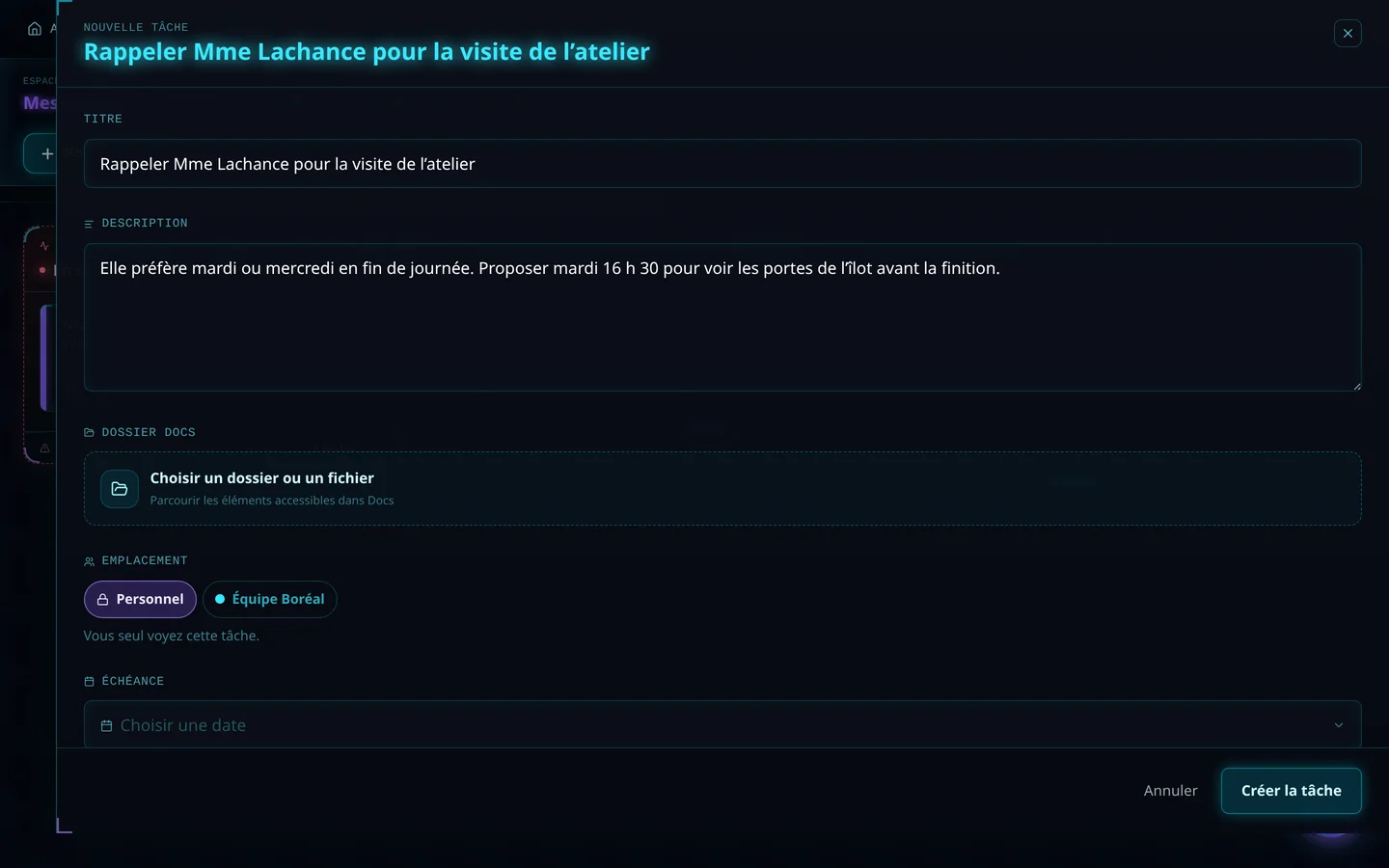
Seraf · Votre Workspace. Je suis au centre, et chaque pastille autour ouvre un espace.
Le Workspace, votre point d’entrée
L’orbe de Seraf au centre, vos espaces en orbite, et votre question à portée de main.
Lire la visite en texte
- Le Workspace, votre point d’entrée
- Votre Workspace. Je suis au centre, et chaque pastille autour ouvre un espace.
- À gauche, le quotidien : Paramètres, Messagerie, Agenda, Documents et Courriel.
- À droite, l’entreprise : Pipeline, SEO, Finances et Fidélisation. Une pastille pâle est en développement.
- Une question ? Écrivez-la ici. Le matin, votre brief du matin vous attend au même endroit.
- Seraf, dans chaque page
- Sur chaque page, je propose les actions utiles. Je prépare ; vous confirmez.
- Une question ? Posez-la ici, sans quitter la page. Pour une longue conversation, le tableau de bord IA s’ouvre en plein écran.
- Le matin, j’ouvre la journée avec votre brief : à voix haute ou par écrit, vous choisissez ici.
- Votre semaine, vos collègues
- Jour, Semaine ou Mois : choisissez votre vue.
- Aujourd’hui. Vos rencontres et vos rappels se placent à leur heure.
- Vos calendriers : Personnel, Rappels, Équipe, et vos rencontres avec Serafex.
- La Messagerie : vos collègues s’écrivent entre eux. Ici, ce sont des humains qui répondent.
- Vos dossiers, vos tâches
- Vos espaces. Entreprise : les étagères de votre entreprise, rangées par Serafex. Personnel : vos disques connectés.
- Nouveau : un document Word, Excel ou PowerPoint se crée directement dans l’éditeur.
- L’emplacement : une tâche personnelle, ou celle de votre équipe.
- L’échéance : choisissez le jour, la tâche se range toute seule dans la bonne liste. Ici, je ne crée rien.
- L’entreprise, au même endroit
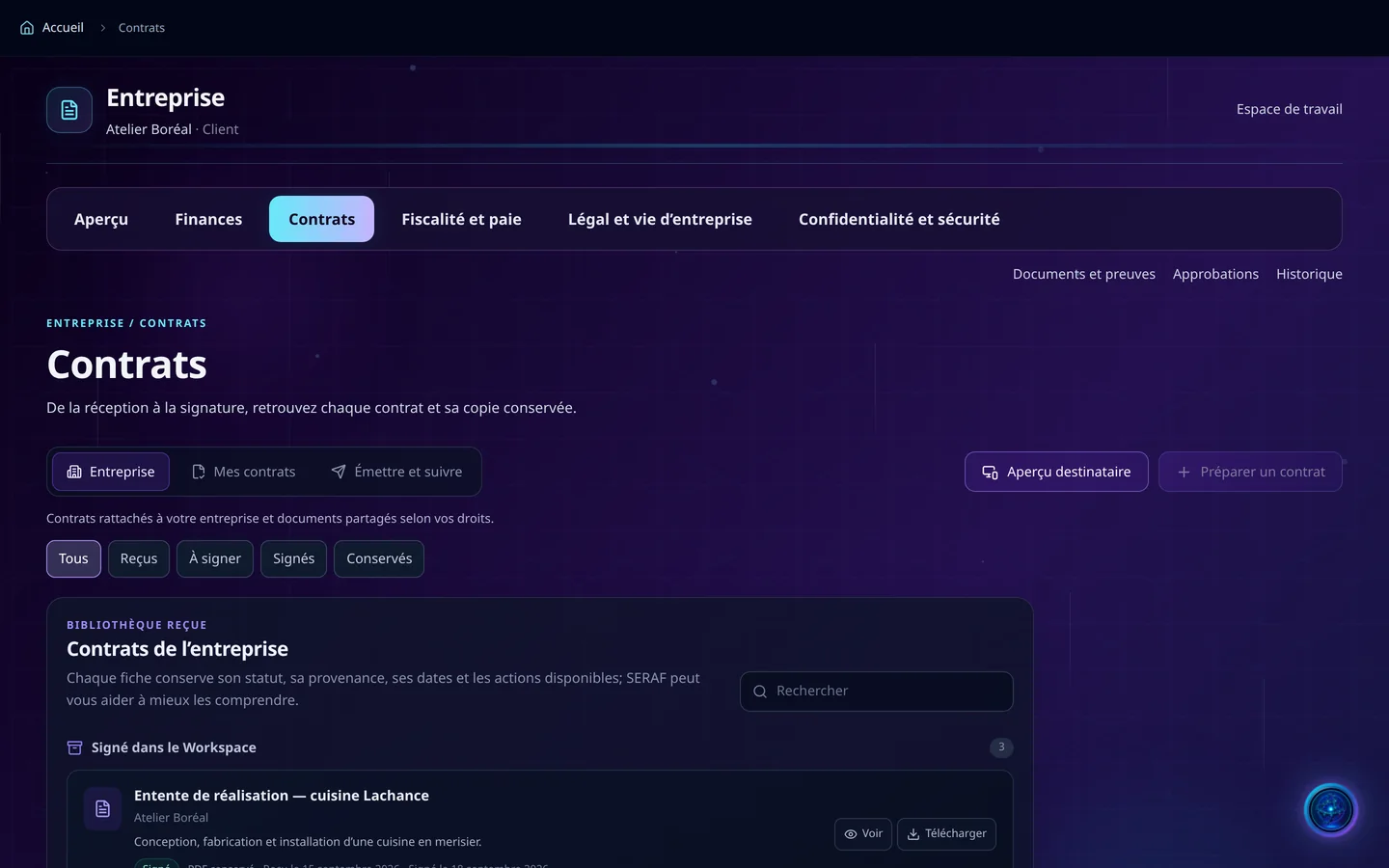
- La page Entreprise : finances, contrats, fiscalité et paie, légal, confidentialité et approbations.
- Chaque contrat garde son statut et sa copie conservée.
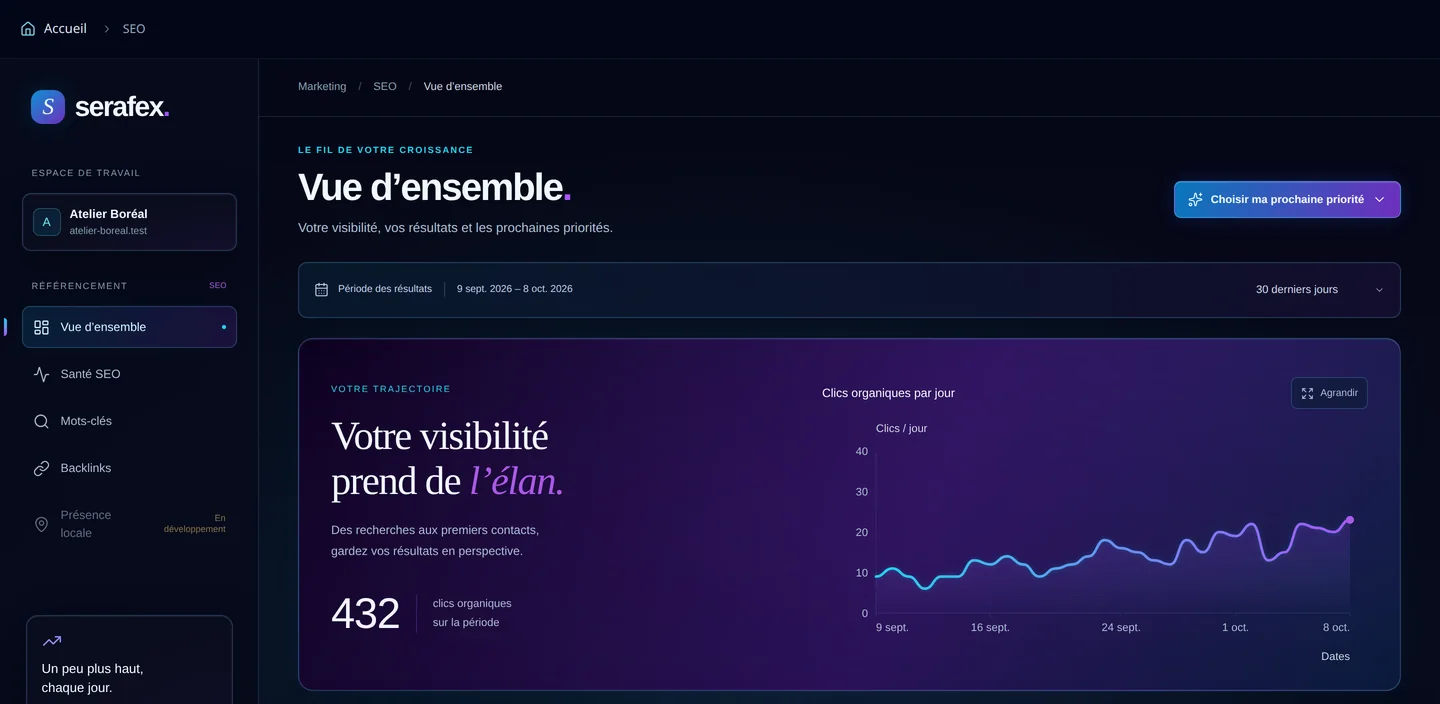
- Votre visibilité dans Google : les clics, les mots-clés et vos prochaines priorités, au même endroit.
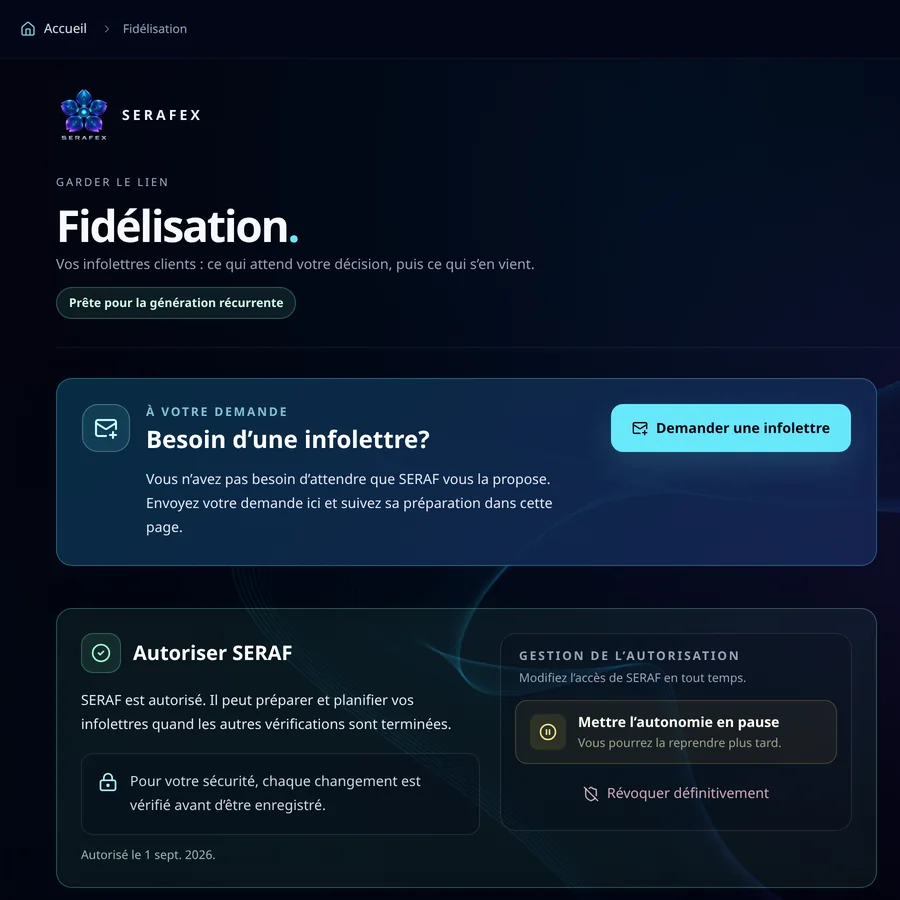
- Vos infolettres : je les prépare, vous les approuvez avant tout envoi. Mon autonomie se met en pause en tout temps.
- Google ou Microsoft 365, connecté une fois
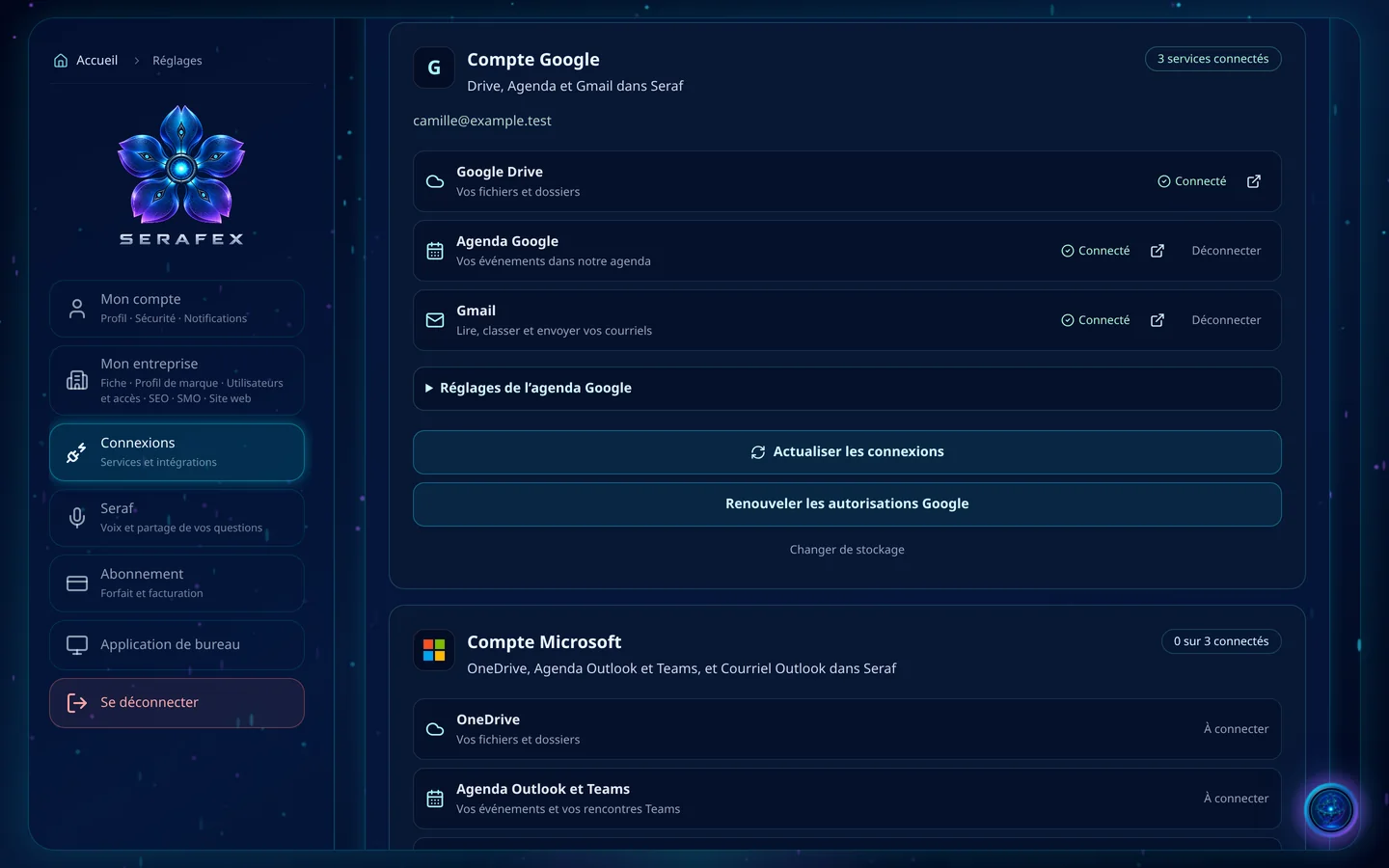
- Compte Google : Drive, Agenda et Gmail. Une seule autorisation connecte les trois.
- Ou Microsoft 365 : OneDrive, l’agenda Outlook et Teams, et le courriel Outlook. Un seul fournisseur de courriel à la fois.
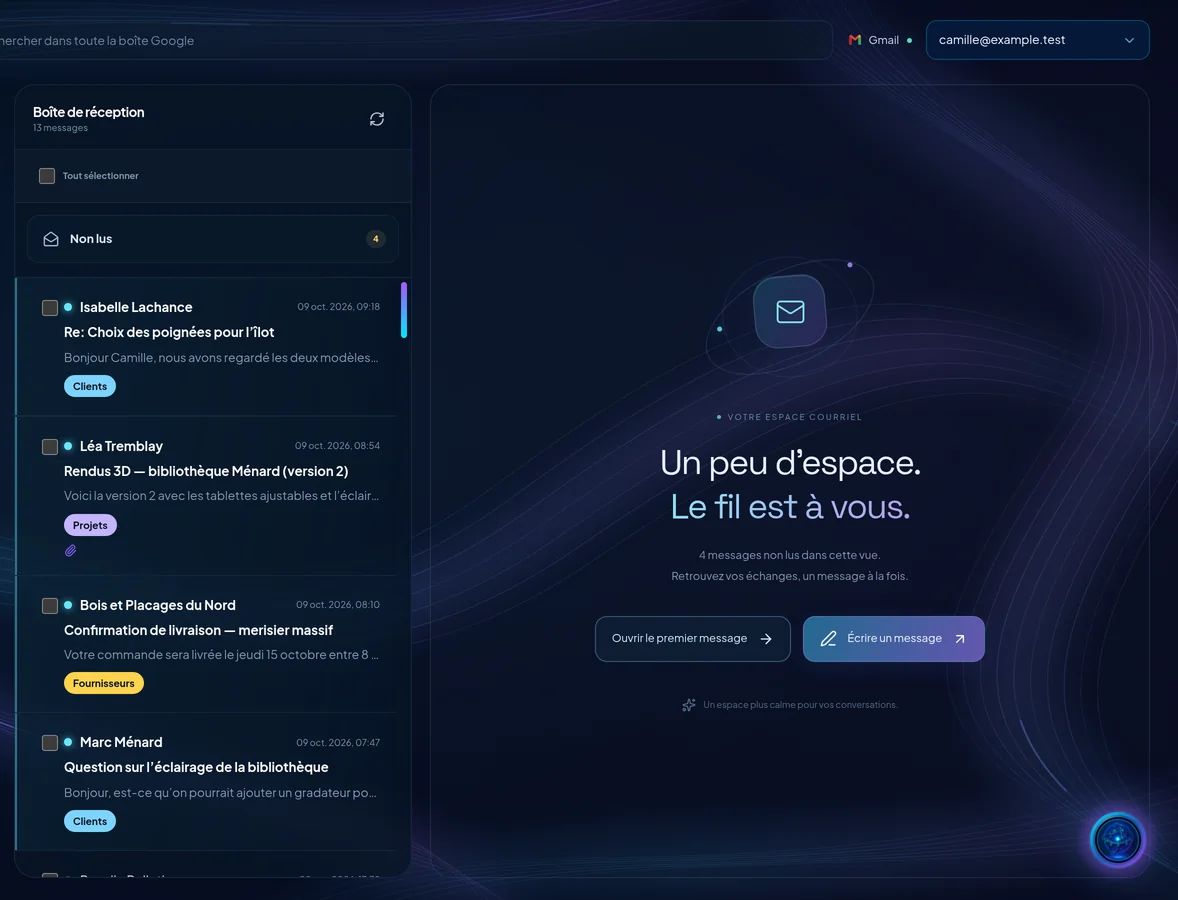
- Une fois connectée, votre boîte Gmail ou Outlook s’ouvre ici, les courriels les plus récents en haut.
- La conversation pleine page avec Seraf. Une simple question reste dans la conversation; « Montre-moi » ouvre la bonne page.
- Un tableau de tâches personnel et par équipe, et une vue Projets pour suivre l’avancement.
- Vue d’ensemble, santé du site, mots-clés, liens entrants et données Google de votre site. La présence locale est en développement.
- La page Entreprise : aperçu, factures, comptabilité, contrats, fiscalité et paie, légal, confidentialité, approbations et historique.
- Vos infolettres clients : ce qui attend votre décision, puis ce qui s’en vient. Seraf les prépare, vous les approuvez avant tout envoi.
- Pages, articles de blogue, FAQ et maquettes à approuver. La publication sur un site WordPress connecté passe par Seraf Connect.
- Chaque matin, ce qui a bougé et ce qui vous attend, à lire ou à écouter. Le Conseil y ajoute ses propositions; vous décidez.
- Un client courriel complet pour votre boîte Gmail ou Outlook : lire, classer, répondre, avec des brouillons que vous relisez.
- Les espaces Entreprise et Personnel, des fichiers Word, Excel et PowerPoint créés dans l’éditeur, votre Google Drive ou OneDrive, et des notes de projet d’où confier une tâche à Seraf.
- Rencontres, rappels, absences et réservations, avec la demande de rencontre avec votre consultant. Seraf peut prendre les notes d’une rencontre Google Meet ou Teams.
- La discussion entre collègues, en conversation ou en groupe. Ici, ce sont vos collègues qui répondent, pas Seraf.
- Votre compte, votre entreprise, les utilisateurs et leurs accès, les intégrations Google ou Microsoft, la voix de Seraf et votre forfait.
- Servira à créer vos cartes et vos visuels aux couleurs de votre marque. L’outil de signature courriel, lui, est déjà accessible.
- Servira à suivre votre stock et à savoir quoi commander.
- Servira à décrire, dans l’ordre, les étapes de fabrication de vos produits.
- Servira à écrire et à partager les façons de faire de votre entreprise.
- Servira à mettre Seraf au service de votre numéro d’entreprise.
- Servira à chercher sur le Web avec Seraf, sources à l’appui, dans une application de bureau.
- Servira à réunir vos liens, vos formulaires et votre code QR sur une page à vos couleurs.
- Servira à tenir vos médias sociaux dans le Workspace, avec Seraf pour garder le rythme.
02 · Tout le Workspace
Tous les espaces, autour de Seraf
Comme à l’accueil de l’App, l’orbe de Seraf est au centre et vos espaces gravitent autour. Douze sont disponibles aujourd’hui. Huit sont en développement et marqués comme tels. Ce que chaque personne voit suit son rôle, ses accès et les connexions de votre compte.
- Disponibles · 12
- En développement · 8
Serafex Workspace12 disponibles · 8 en développement
Survolez une pastille ou choisissez-la : sa description s’affiche ici.
Voir la page de l’espace →Un espace en développement reste visible sur l’accueil, à moitié transparent, et ne s’ouvre pas. Nous n’annonçons pas de date : il s’ouvrira quand il sera prêt.
03 · Confirmations
Un brouillon, pas un envoi
Seraf peut accomplir des centaines de gestes dans le Workspace, de la lecture d’un dossier au brouillon de facture. Ceux qui engagent votre entreprise demandent toujours votre confirmation explicite : une suppression, un changement d’accès, une décision, un envoi ou une action dans un outil externe.
Le Conseil suit la même règle : l’équipe de direction de Seraf prépare et recommande, chaque conseiller a des actions réservées, et Seraf vous présente une recommandation, une raison et un prochain pas. Vous décidez.
- 1
Brouillon
Seraf prépare le message à votre demande. Un brouillon n’est pas un envoi.
- 2
Relu
Vous voyez le message exact et son destinataire, et vous le corrigez au besoin.
- 3
Confirmé
« Seraf peut-il faire cette action ? » Vous répondez « Confirmer cette action » ou « Pas maintenant ».
- 4
Envoyé
Le message part de votre boîte Gmail ou Outlook connectée, seulement après votre oui.
- 1
Préparée
Le Conseil prépare des éléments de votre brief du matin, chaque siège selon son rôle.
- 2
Présentée
Seraf reste la seule voix : une recommandation, une raison, un prochain pas.
- 3
Votre décision
Accepter, modifier, reporter ou refuser. Aucun conseiller ne décide à votre place.
- 4
Lancée avec Seraf
Une proposition acceptée se lance avec Seraf, et ses gestes sensibles demandent encore votre confirmation.
- 1
Confiée
« Confier une tâche à Seraf », depuis une note de projet : l’objectif et les conditions de réussite.
- 2
Planifiée
Seraf planifie le travail avant de le commencer.
- 3
En cours
Il avance. Vous pouvez mettre la mission en pause ou la reprendre.
- 4
Vérifiée
Seraf vérifie le résultat; vous l’examinez avant de considérer le travail terminé.
- 1
Préparé
Une page, un article de blogue, une FAQ ou une maquette.
- 2
À approuver
Il attend votre approbation dans l’espace Contenus.
- 3
Approuvé
Vous l’approuvez. L’approbation reste une étape distincte de la publication.
- 4
Publié
La publication sur votre site WordPress connecté passe par Seraf Connect.
04 · Équipe et accès
Votre équipe, vos accès
 Fichiers non partagésAutres boîtes de courrielUne autre entreprise
 L’équipe Serafex
Un fournisseur de courriel à la fois
- Un rôle pour chaque personne
Dans Paramètres, chaque personne reçoit un rôle (Propriétaire, Administrateur, Gestionnaire ou Employé), les services qu’elle voit et les approbations qu’on lui confie. Pour l’instant, seul le compte principal de l’entreprise invite de nouveaux membres.
- Google ou Microsoft 365, connecté une fois
Le propriétaire du compte, avec un forfait actif, connecte Google Workspace ou Microsoft 365 une seule fois : une autorisation relie votre courriel, votre agenda et votre stockage. L’Agenda Google se consulte à la demande, sans synchronisation continue.
- Une personne quand il le faut
Quand une discussion est nécessaire, vous demandez une rencontre avec votre consultant Serafex depuis l’Agenda.
Dit franchement
Le courriel fait exception : une boîte Gmail et une boîte Outlook peuvent être connectées ensemble, et vos infolettres partent de votre boîte connectée. Le Workspace n’inclut ni le clavardage ou les canaux Teams, ni Slack.
05 · Questions
Avant de commencer
Comment confier une tâche à Seraf ?
Depuis une note de projet, avec « Confier une tâche à Seraf » : vous écrivez l’objectif et les conditions de réussite. La demande passe d’abord en examen, et le travail commence une fois qu’elle est acceptée. La note montre son état : en examen, acceptée ou refusée.
Puis-je connecter Gmail et Outlook en même temps ?
Oui, pour le courriel : l’une est votre boîte principale, et l’autre s’ajoute dans Courriel avec le bouton « Ajouter ». Le stockage et l’agenda, eux, suivent le choix de votre entreprise : Google Workspace ou Microsoft 365.
Mes fichiers restent-ils dans Google Drive ou OneDrive ?
Oui. Documents travaille dans le stockage de votre entreprise, Google Drive ou OneDrive, compris dans votre forfait, avec vos espaces Personnel et Entreprise. Si vous déconnectez ce stockage de Seraf, vos fichiers restent chez Google ou chez Microsoft.
Que se passe-t-il si l’entreprise passe de Google à Microsoft ?
Le propriétaire du compte peut changer ce choix dans Paramètres › Connexions. Le stockage et l’agenda suivent alors le nouveau fournisseur, et rien n’est transféré : vos fichiers, vos événements et vos boîtes restent chez l’ancien.
Puis-je choisir le modèle d’IA d’une conversation ?
Oui, quand le propriétaire a branché ChatGPT ou Claude. Il choisit la connexion par défaut, avec son modèle et son niveau d’effort, et chaque conversation du Tableau de bord IA peut en prendre une autre. Sans connexion, Seraf utilise son modèle inclus.
Mes clients peuvent-ils payer mes factures en ligne ?
Oui. Une facture envoyée depuis Finances part avec un lien de paiement. Vos clients paient par virement Interac, ou par carte si vous connectez Stripe : vous activez l’un ou l’autre dans Paramètres › Portefeuille et abonnement › Portefeuille.
Les infolettres partent-elles de ma propre adresse ?
Oui. Les infolettres de Fidélisation partent de votre boîte connectée, Gmail ou Outlook. Quand un client y répond, Seraf vous propose une réponse : vous la validez, puis vous l’envoyez depuis votre boîte.
L’App fonctionne-t-elle sur téléphone ?
Oui, dans le navigateur : l’App s’adapte à l’écran de votre ordinateur, de votre tablette ou de votre téléphone. Une application de bureau, avec vos fichiers locaux et un accès hors ligne, est en développement.
Seraf peut-il classer mes reçus et mes dépenses ?
Oui. Choisissez la pièce dans Documents : Seraf la dépose dans vos dépenses, dans Finances, telle quelle et à classer. Il prépare ensuite la date, le fournisseur, la catégorie et les montants, et vérifie que le montant hors taxes et les taxes donnent bien le total. Dès que vous validez ces montants, la pièce est classée au classeur de l’année comme dépense validée, et cette écriture ne se modifie plus. Le suivi annuel montre ensuite vos revenus, vos dépenses et les montants dus et reçus.
Décrivez ce qui doit avancer
Le Workspace se comprend mieux avec vos propres dossiers en tête. La page Forfaits explique ce que comprend chaque option, du forfait de base Exécutif aux forfaits SEO, SMO, site web et hébergement. Parlez à un conseiller pour choisir les services utiles à votre équipe.
Mis à jour le 18 octobre 2026.